

Nie lubisz marnować czasu na rzeczy oczywiste, powtarzalne i nie bójmy się użyć tego słowa – nudne? Ja też nie. Poza tym, nie lubię się mylić i zapominać. Stres nie działa na mnie twórczo, ani też motywująco. Ponieważ już to wiem, na czas stresu i tak zwaną presję czasu, staram się być przygotowana. Jednym ze sposobów jest korzystanie z szablonów.
Szablony
Szablony dzielimy na dwie podstawowe grupy:
- przygotowane przez nas samych
- przygotowane przez innych
Za te drugie bądźmy wdzięczni. Wdzięczność wyrażając w tworzeniu nowych szablonów i udostępniając je za darmo w Internecie.
Włączanie szablonu wysyłanej wiadomości Gmail na naszym koncie.
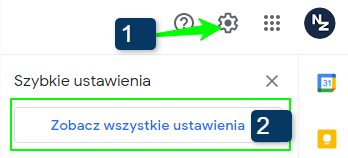
Szablony wiadomości Gmail trzeba na swoim koncie po prostu włączyć. W tym celu korzystając ze znanego trybiku (1) otwieramy okienko ustawień konta. Na górze tego okna klikamy Zobacz wszystkie ustawienia (2).
Zostało jeszcze kilka kroków:
- Otworzyliśmy już ustawienia.
- W oknie ustawień znajdujemy zakładkę “Zaawansowane”.
- Na liście ustawień zaawansowanych odszukujemy Szablony.
- I włączamy je (jak na zdjęciu):
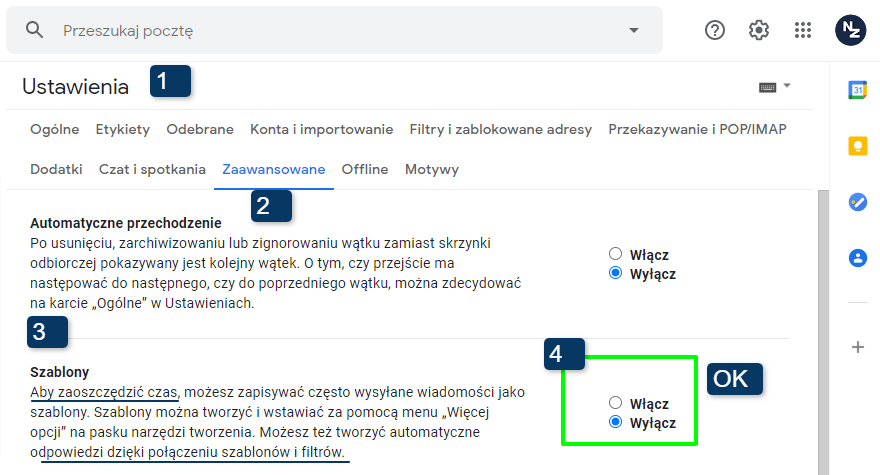
Zwróć uwagę na podkreślony przez mnie tekst. To dlatego na blogu o zarządzaniu danymi mówimy o takich rozwiązaniach. Dzięki szablonom oszczędzamy czas.
Jak przygotować szablon?
Aby utworzyć i zapisać szablon wiadomości Gmail należy w pierwszej kolejności przeanalizować swoją korespondencję zadając sobie podstawowe pytanie:
Czy wysyłam powtarzalne wiadomości?
Jeśli odpowiedź jest twierdząca, to przygotuj sobie (najlepiej korzystając z pocztowego filtra) właśnie te maile ponieważ dla takich wiadomości przygotowujemy szablony.
Przy założeniu, że raz w miesiącu wysyłasz podobny w treści raport:
- Sprawdź, które elementy wysyłanej wiadomości powtarzają się lub mogą się powtarzać (zazwyczaj jest to temat – może częściowo? przywitanie, treść ogólna, pożegnanie).
- Zaznacz te, które są zmiennymi (daty, informacje dodatkowe do konkretnego raportu, linki).
- Zacznij tworzyć nową wiadomość uwzględniając w niej elementy powtarzalne.
- Elementy zmienne możesz wpisać także zaznacz je jednak na kolorowo, by pamiętać o ich zmianie podczas korzystania z szablonu.
Korzystając z włączonej opcji szablonu zapisz tę wiadomość jako szablon-wzornik dla kolejnych, wysyłanych przez Ciebie maili.
Poniżej ilustracja procesu tworzenia szablonu:
- Wpisujemy informacje powtarzalne
- Zaznaczamy, te które będą się zmieniać.
- W otwartej wiadomości szukamy trzech kropek i otwieramy listę opcji dodatkowych wiadomości.
- Wskazujemy pozycję Szablony.
- A na kolejnej krótkiej liście klikamy w Zapisz wersję roboczą jako szablon.
- Zapisujemy jako nowy szablon. Jak widać jest też możliwość nadpisania poprzedniej wersji szablonu.
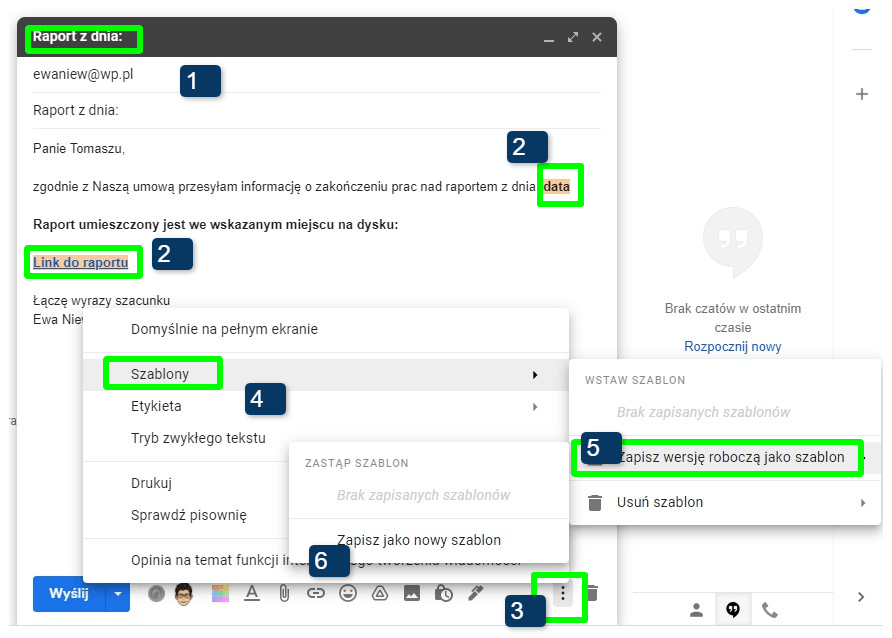
Szablony przez nas zapisane znajdziemy na liście (na zdjęciu w tym miejscu jest informacja: Brak zapisanych szablonów.
Podsumowując szablony.
Szablony tworzymy gdy wykonujemy czynności powtarzalne.
- Oszczędzają nasz czas. Jakby nie było z wiekiem jest on coraz cenniejszy 😉 .
- Pozwalają eliminować ewentualne błędy – ortograficzne, gramatyczne, merytoryczne – bo nie działamy pod presją. Wzorniki przygotowujemy sobie wcześniej.
- Jeśli często otrzymujemy powtarzające się, irytujące nas spytania możemy przygotować szablony odpowiedzi e-mail. W opracowanej w ten sposób, merytorycznej wiadomości nie będzie miejsca na naszą ewentualną irytację.
- Możemy skupić się na rzeczach ważnych.
Szablonów wiadomości Gmail możemy przygotować maksymalnie 50. Na dzień dzisiejszy. Jeśli to nam nie wystarczy, jest jeszcze kilka sposobów na przygotowanie zaplecza dla wydajniejszej pracy.
normalniezdalnie.pl poleca dołączyć do listy subskrybentów.
wydajniej, szybciej, skuteczniej
normalniezdalnie.pl
poleca


0 komentarzy