
To, że żadne zasoby nie są bezpieczne jeśli tylko kiedykolwiek wyświetlą się na monitorze to już na pewno wiesz. Dzieje się tak bo po pierwsze każdy z nas ma telefon, którym możemy zrobić zdjęcie wyświetlanych treści, a po drugie istnieją ogólnodostępne narzędzia do wycinania.
Aplikacja Narzędzie Wycinanie
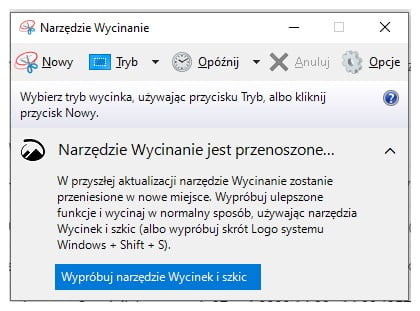
Najczęściej wykorzystywanym narzędziem związanym bezpośrednio z systemem Windows jest…Narzędzie Wycinanie. Wystarczy nacisnąć klawisz start (okno Windows) na klawiaturze i wpisać słowo: wycinanie. Na pewno pojawi się ikona aplikacji Wycinanie (nożyczki). Po uruchomieniu tego małego programu pojawi się okno z wieloma możliwościami.
Aplikacja otwiera się w postaci okienka pozwalającego na wykonanie innych czynności.
Opis menu narzędzia wycinanie
- NOWY – rozpoczyna proces wycinania według zdefiniowanych wcześniej ustawień (pozostałe polecenia menu. Kursor myszy zmienia kształt na mały, jasny krzyżyk. Za jego pomocą zaznaczamy fragment przygotowany do wycięcia.
- TRYB – pozwala na wybranie tryby wycinania. Na liście są cztery tryby:
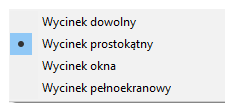
W zależności od naszych potrzeb wybieramy rodzaj potrzebnego nam wycinka.
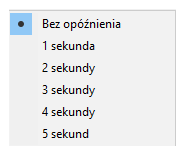
- OPÓŹNIJ – rozwiązanie pozwalające na przygotowanie się do przeprowadzenia wycinania. Kursor zmieni się w narzędzie do wycinania po wskazanym przez nas wcześniej czasie.
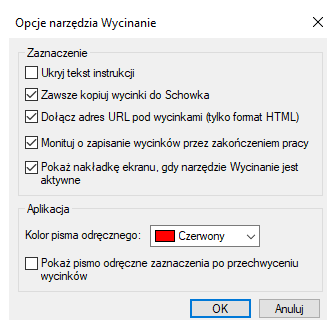
- OPCJE – Kilka opcji pozwalających dostosować te sprytną aplikację jeszcze bardziej. Najważniejszą z nich wydaje się kopiowanie wycinków do schowka. Można też na wycinanych fragmentach pozostawić linie wycinania (ramkę, obrys kształtu) w wybranym przez nas w oknie opcji kolorze. Ja nie zostawiam tej linii. Możemy też pokazywać lub ukrywać nakładkę ekranu gdy korzystamy z narzędzia.
Jak działa wycinanie?
Można to określić dwoma słowami: Szybko i sprawnie.
Do czego wykorzystać narzędzie wycinanie?
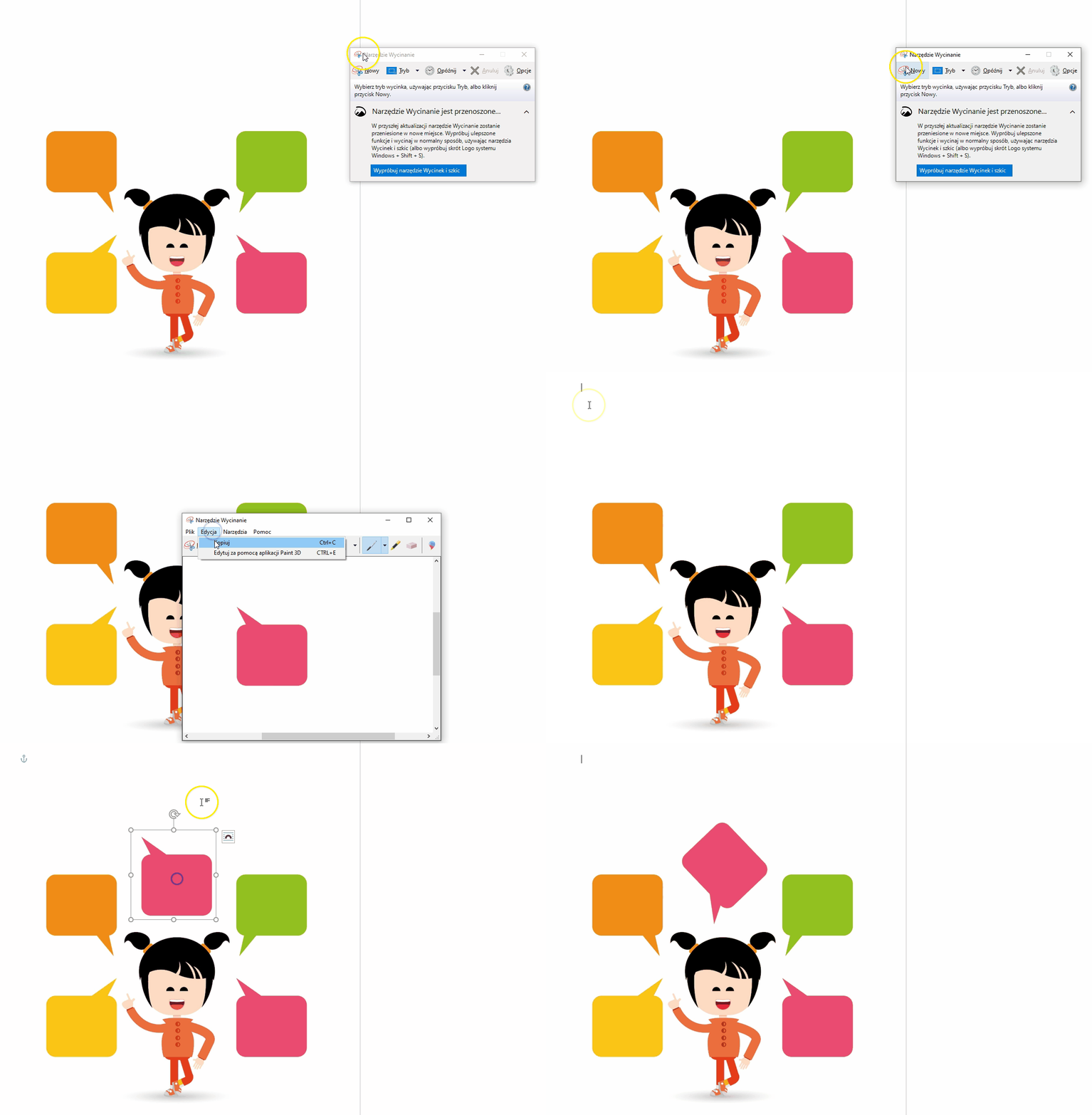
Poniżej przykład zastosowania narzędzia wycinanie do zmiany ilustracji. Mamy cztery chmurki – potrzebnych jest nam pięć? Nie ma problemu.
Co zrobić po wycięciu?
Po wycięciu oczywiście wklejamy zachowane elementy. W dowolnym, wybranym przez nas miejscu lub dokumencie.
Fragment możemy zapisać w kilku formatach, w wybranej lokalizacji.
Po zapisaniu, lub wklejeniu za pomocą przycisku NOWY, tworzymy nowy wycinek.
Podsumowanie
Opisywane narzędzie jest dostępne, szybkie i proste. Jak na tak małą i poręczną aplikację ma wyjątkowo dużo opcji. Jest łatwa w obsłudze.
Rewelacyjnie sprawdzi się podczas dostosowywania, opracowywania materiałów edukacyjnych. Dla nauczyciela, rodzica, wychowawcy. Chociaż podsumowując ten przydługi opis dodam może, że na co dzień podczas pracy korzystam z aplikacji, rozszerzenia do chrome AWESOME SCREENSHOT i polecam go z całego serca.
wydajniej, szybciej, skuteczniej
normalniezdalnie.pl
poleca


0 komentarzy